> ## Documentation Index
> Fetch the complete documentation index at: https://mintlify-dmytro-mintlify-update-0nfoy34.mintlify.site/llms.txt
> Use this file to discover all available pages before exploring further.
# Configurations
> Modifiez les métadonnées des pages, les éléments de navigation et les paramètres multimédias à l’aide des feuilles de configuration visuelles dans la barre latérale de l’éditeur web Mintlify.
Configurez l'image de marque, l'apparence et les fonctionnalités de votre site de documentation à partir du panneau **Configurations** de l'éditeur web.
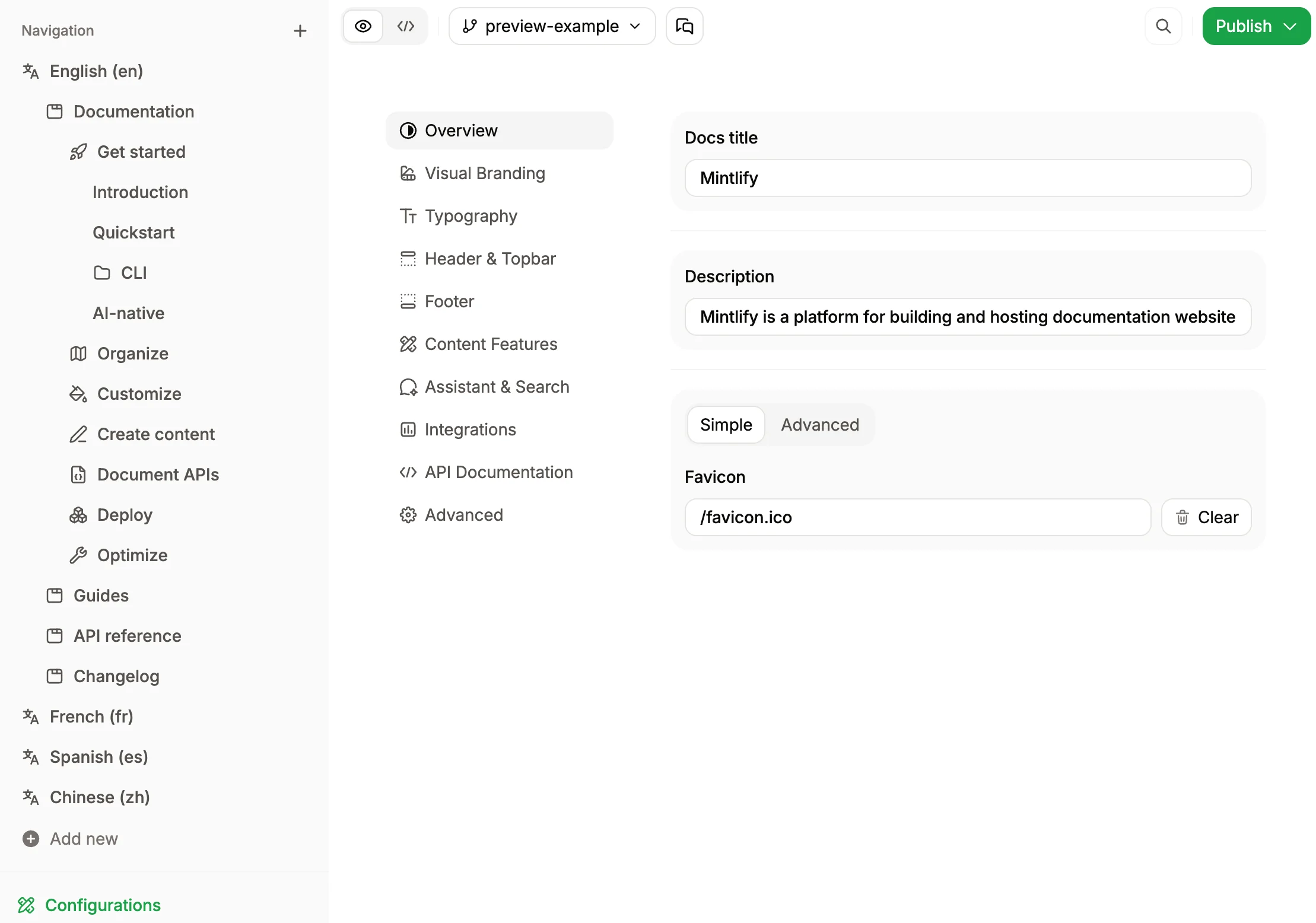
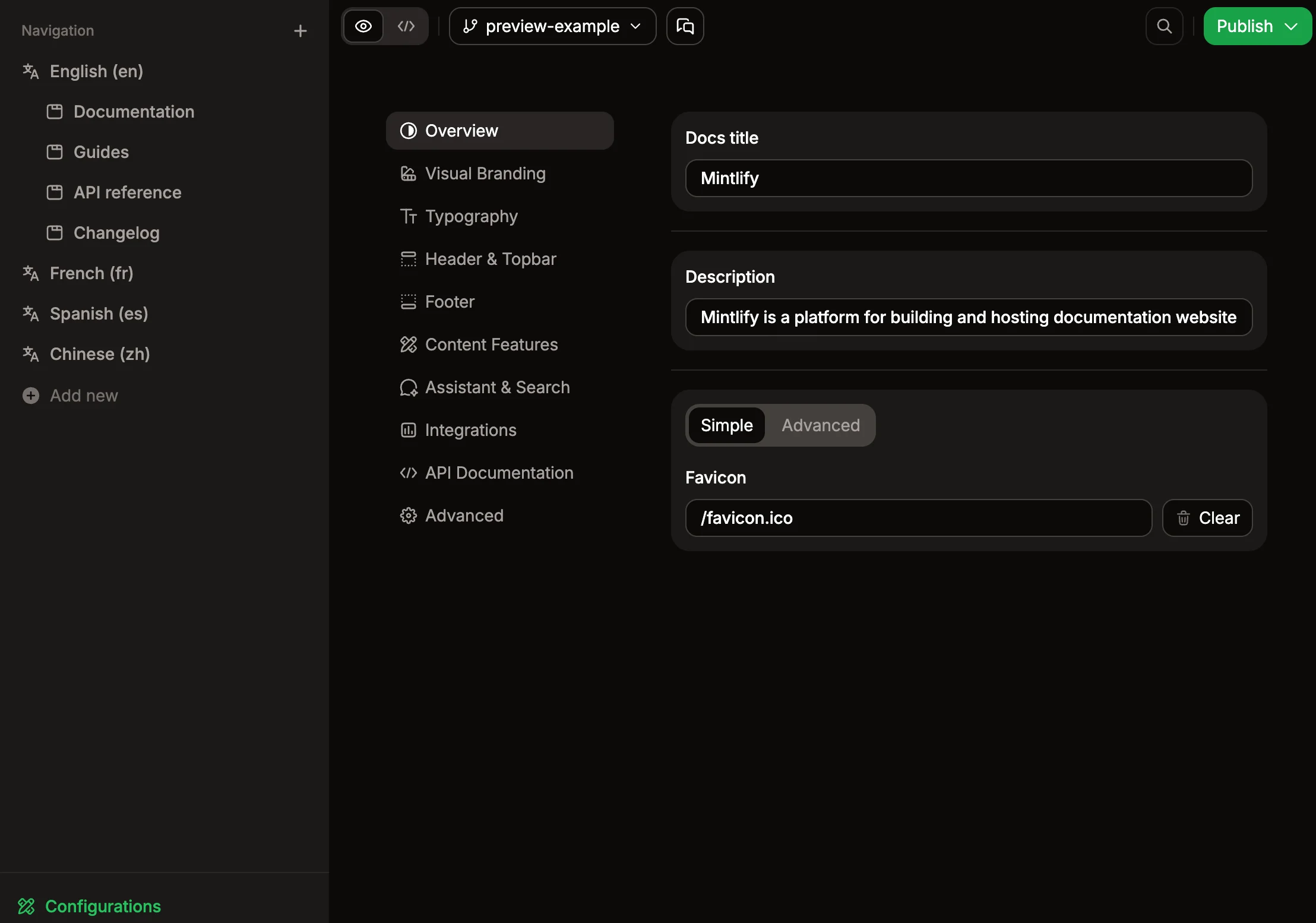
## Personnalisez l’identité de votre site
Définissez l’identité de votre site et la façon dont il se présente aux visiteurs.
* **Titre de la documentation** : Le nom de votre documentation. Apparaît dans les onglets du navigateur et les résultats de recherche.
* **Description** : Brève synthèse de votre documentation. Utilisée pour le SEO et les metadata du site.
* **Favicon** : Petite icône qui apparaît dans les onglets du navigateur. Téléversez des fichiers ICO, PNG, GIF ou JPG.
* **Thème** : Choisissez un [thème](/fr/customize/themes) pour l’apparence générale de votre documentation.
## Personnaliser les couleurs et l'apparence
Contrôlez l'identité visuelle et la palette de couleurs de votre site.
* **Couleur principale** : La couleur d'accent principale utilisée sur l'ensemble de votre site pour les liens, les boutons et les éléments mis en évidence.
* **Couleur en mode clair** : Variation de la couleur d'accent pour le mode clair. Son application peut varier selon le thème.
* **Couleur en mode sombre** : Variation de la couleur d'accent pour le mode sombre. Son application peut varier selon le thème.
* **Logo** : Le logo de votre marque. Téléversez des fichiers PNG ou JPG. Vous pouvez définir des logos différents pour les modes clair et sombre. Pour utiliser un logo SVG, ajoutez le fichier à votre dépôt via Git et référencez son chemin dans votre configuration docs.json.
* **Lien du logo** : Page vers laquelle les utilisateurs sont redirigés lorsqu'ils cliquent sur votre logo. En général, votre page d'accueil ou votre site marketing.
* **Couleurs d'arrière-plan** : Définissez des couleurs d'arrière-plan personnalisées séparément pour les modes clair et sombre.
* **Image d'arrière-plan** : Ajoutez une image d'arrière-plan à votre site. Téléversez des fichiers PNG, GIF ou JPG.
* **Décoration d'arrière-plan** : Appliquez des styles visuels à votre image d'arrière-plan.
* **Bascule de thème** : Affichez ou masquez le sélecteur de mode clair/sombre pour les utilisateurs.
* **Thème par défaut** : Définissez si votre site se charge par défaut en mode clair ou en mode sombre.
## Configurer des polices personnalisées
Remplacez les polices par défaut par la typographie de votre marque.
* **Police par défaut** : Famille et graisse de police de base pour tout le texte. Indiquez une URL source et un format (WOFF ou WOFF2).
* **Police des titres** : Famille et graisse de police spécifiquement pour les titres (h1, h2, etc.). À configurer séparément du texte principal.
* **Police du texte principal** : Famille et graisse de police pour le corps du texte et les paragraphes.
Pour chaque police, indiquez le nom de la famille, la graisse, l’URL source (comme Google Fonts) et le format.
Ajoutez des éléments de navigation en haut de votre site.
* **Bouton de la barre de navigation** : Ajoutez un bouton d'appel à l'action principal dans l'en-tête. Configurez le type de bouton, son label et l'URL de destination.
* **Liens de la barre de navigation** : Ajoutez des liens de navigation supplémentaires dans l'en-tête. Chaque lien comporte un texte et une URL.
Ajoutez des liens et des comptes de réseaux sociaux au pied de page de votre site.
* **Liens vers les réseaux sociaux** : Ajoutez vos profils sur des plateformes comme GitHub, X (Twitter), LinkedIn, Discord, YouTube, Slack et bien plus encore.
* **Colonnes de pied de page** : Organisez les liens du pied de page en colonnes avec des titres personnalisés et des groupes de liens.
## Améliorer le contenu
Personnalisez la façon dont le contenu apparaît sur votre site.
* **Arrière-plan de vignette** : Définissez une image d’arrière-plan personnalisée pour les vignettes de page et les aperçus sur les réseaux sociaux.
* **Apparence des vignettes** : Contrôlez la façon dont les vignettes s’affichent.
* **Police des vignettes** : Définissez une police personnalisée pour le texte des vignettes.
* **Surtitre de page** : Ajoutez de petits labels au-dessus des titres de page.
* **Thème des blocs de code** : Choisissez le thème de coloration syntaxique pour les blocs de code.
* **Prise en charge de LaTeX** : Activez le rendu des notations mathématiques avec LaTeX.
## Configurer le chat IA et la recherche
Personnalisez l'expérience de recherche.
* **Texte d’indication de recherche** : Le texte qui apparaît dans le champ de recherche avant que les utilisateurs ne saisissent quoi que ce soit. La valeur par défaut est « Search or ask... ».
## Connecter des intégrations
Connectez des outils tiers pour Analytics, l’assistance et la conformité.
## Configurer les spécifications d’API
Ajoutez des fichiers de spécification [OpenAPI](/fr/api-playground/openapi-setup) ou [AsyncAPI](/fr/api-playground/asyncapi-setup) pour documenter les endpoints.
* **Spécifications OpenAPI** : Importez un fichier de spécification OpenAPI ou saisissez une URL vers un fichier OpenAPI externe.
* **Spécifications AsyncAPI** : Importez un fichier de spécification AsyncAPI ou saisissez une URL vers un fichier AsyncAPI externe.
* **Affichage du bac à sable d’API** : Choisissez d’afficher le bac à sable d’API interactif, un bac à sable d’API simple ou aucun bac à sable d’API.
* **Serveur proxy** : Activez ou désactivez le serveur proxy pour les requêtes d’API.
## Gérer les redirections
Utilisez la section **Redirects** pour ajouter, modifier, rechercher et supprimer des redirections sans avoir à modifier manuellement votre fichier `docs.json`. Les redirections envoient les utilisateurs depuis d'anciennes URL vers de nouvelles, ce qui est utile lorsque vous renommez des pages ou réorganisez votre documentation. Pour plus d'informations sur le comportement des redirections, consultez [Redirections](/fr/create/redirects).
Chaque redirection comporte les champs suivants :
* **Source** : Le chemin à rediriger, par exemple `/old-path`. Prend en charge les caractères génériques.
* **Destination** : Le chemin de destination, par exemple `/new-path`.
* **Status** : Le code d'état HTTP de la redirection.
* `308` : Redirection permanente. À utiliser pour le contenu qui a été déplacé définitivement. C'est le statut par défaut.
* `307` : Redirection temporaire. À utiliser lorsque le déplacement est temporaire.
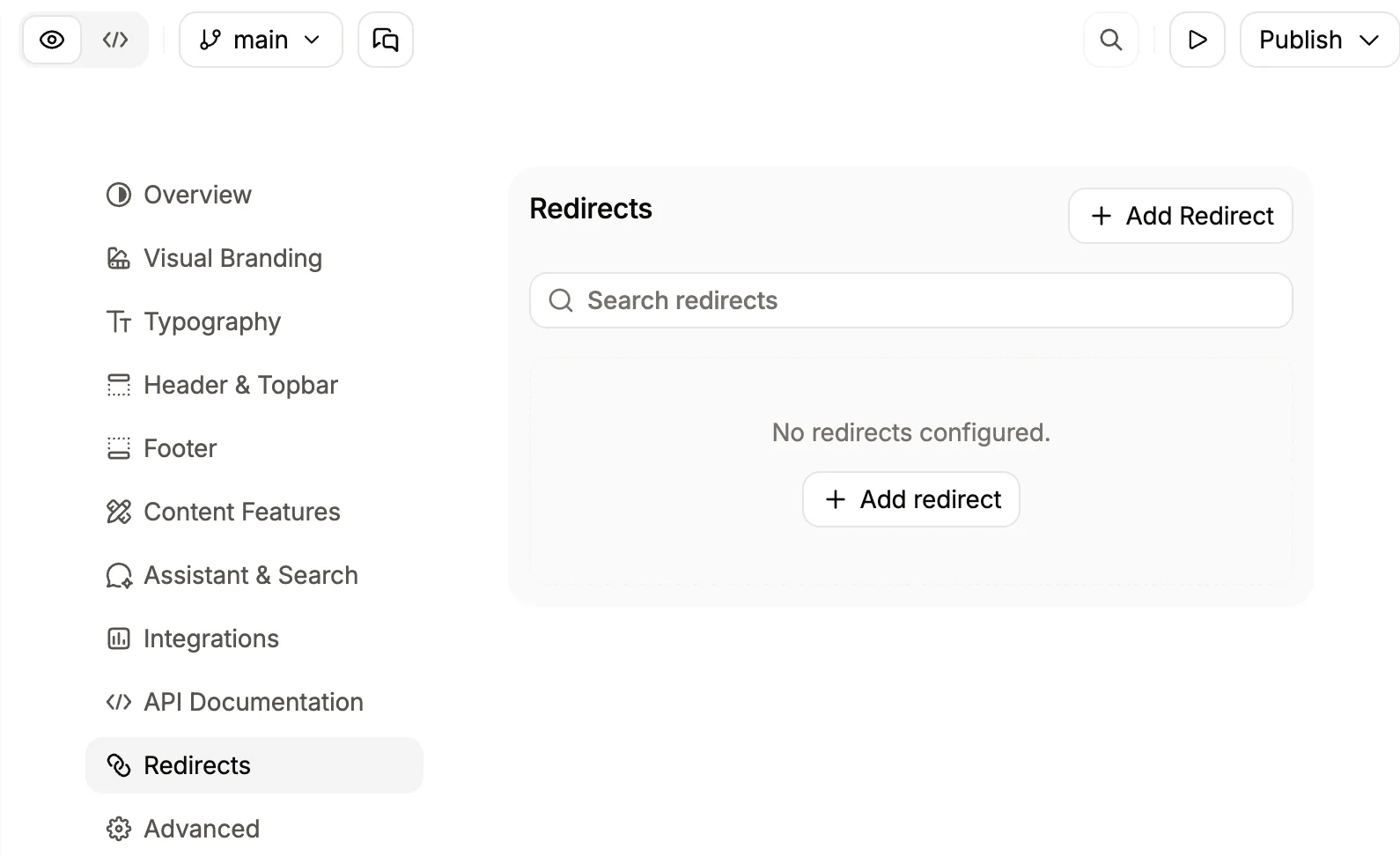
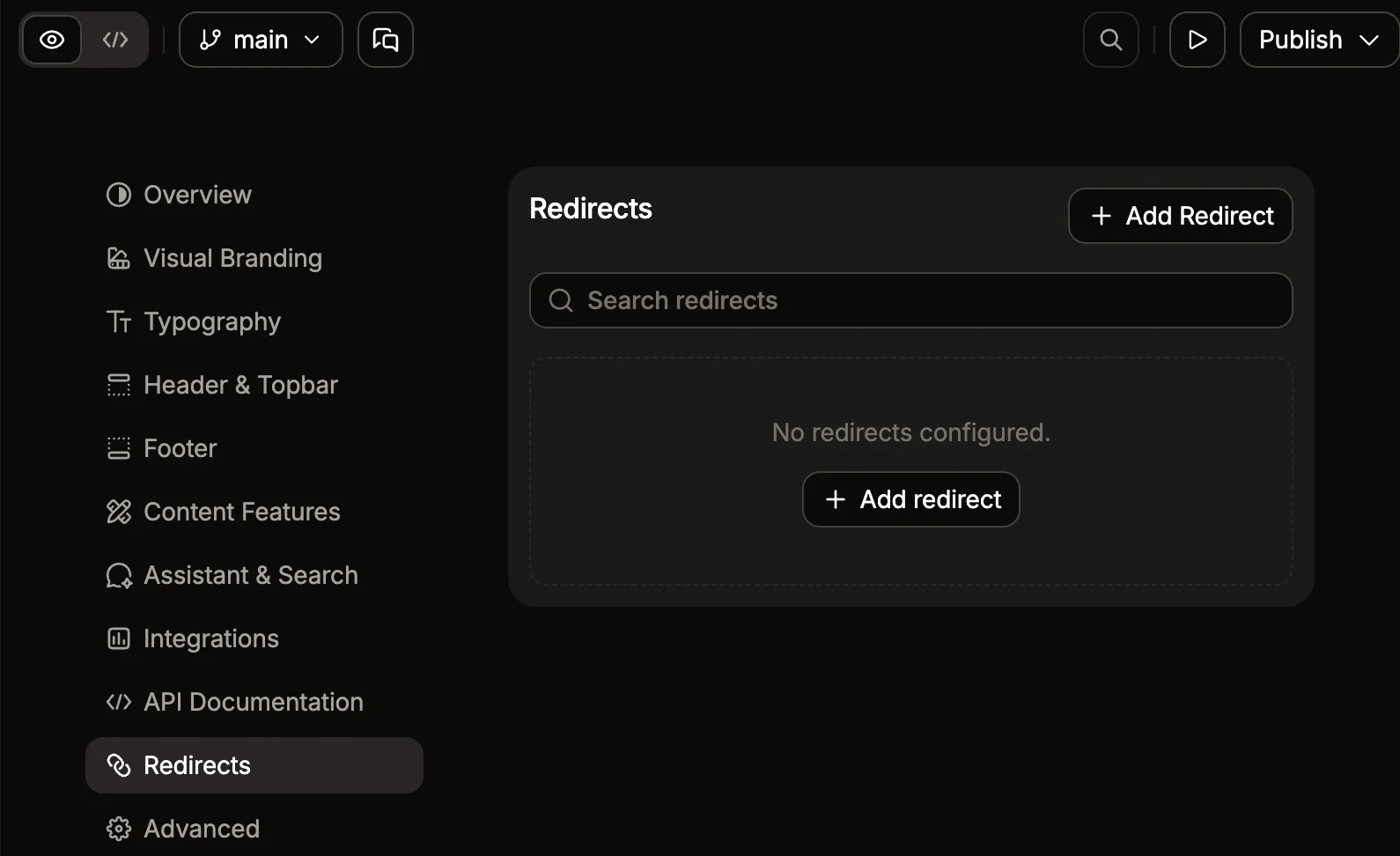 Pour ajouter une redirection :
1. Cliquez sur **Add redirect**.
2. Saisissez la source et la destination.
3. Cliquez sur **Save**.
Pour modifier ou supprimer une redirection existante :
1. Survolez la redirection.
2. Cliquez sur l'icône en forme de crayon pour la modifier ou sur l'icône de la corbeille pour la supprimer.
Pour ajouter une redirection :
1. Cliquez sur **Add redirect**.
2. Saisissez la source et la destination.
3. Cliquez sur **Save**.
Pour modifier ou supprimer une redirection existante :
1. Survolez la redirection.
2. Cliquez sur l'icône en forme de crayon pour la modifier ou sur l'icône de la corbeille pour la supprimer.
## Ajouter des Analytics et des intégrations
Connectez des outils d'Analytics et des services tiers à votre documentation.
Suivez le comportement des visiteurs avec :
* **Amplitude, Mixpanel, Heap** : plateformes d'analytics produit
* **Google Analytics, Google Tag Manager** : analytics web
* **PostHog, Plausible, Fathom** : analytics axés sur la confidentialité
* **Segment, Hightouch** : plateformes de données clients
* **Hotjar, LogRocket** : relecture de sessions et cartes de chaleur
* **Microsoft Clarity** : analytics de comportement utilisateur
* **Intercom** : messagerie client
* **Clearbit, Koala** : identification des visiteurs
Intégrations supplémentaires :
* **Telemetry** : activer ou désactiver la télémétrie d'utilisation
* **Cookies** : définir des paires clé/valeur de cookies personnalisées